Help-Desk Formatvorlage
Zur Formatvorlage
- Wir haben Ihren Text in eine satzvorbereitende Formatvorlage eingespeist. Dadurch wird das Manuskript anders dargestellt. Dabei sind Ihre Formatierungen nicht verlorengegangen, im Gegenteil: durch farbige Hervorhebungen und grafisch sichtbare Kästen sind Formatierungen, Platzhalter für Abbildungen etc. deutlich sichtbar.
- Dieses technische Verfahren ermöglicht ein einfacheren und weniger fehleranfälligen Satzverfahren, inbesondere mit Hinblick auf die barrierefreie Buchproduktion.
- Die Auszeichnung von Schriftarten und -größen, Überschriften etc. sind eine rein technische Vorbereitung, die nicht dem Layout des gesetzten Bandes entspricht. Auch die Einstellungen von Seitenrändern, Seitenumbrüchen und Abständen werden erst im Layoutprozess vorgenommen.
Technische Voraussetzungen
- Um die modifzierte Word-Datei nutzen zu können, müssen Sie zuallererst die Makros aktivieren. Beim Öffnen der Word-Datei erscheint folgende Meldung (entweder als PopUp oder als Banner am oberen Rand der Word-Datei):
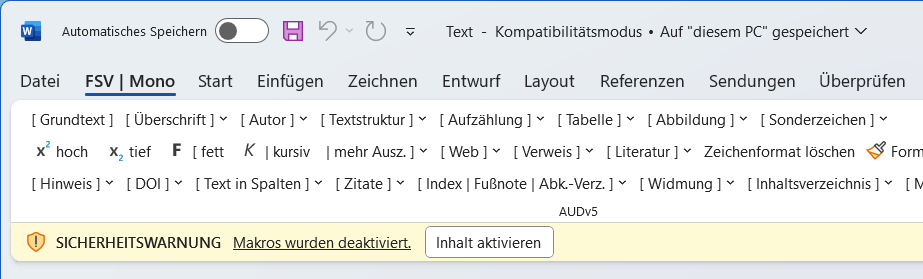
- Klicken Sie auf „Inhalt aktivieren“. Anschließend können Sie die Word-Datei mit allen Makros nutzen.
- Sollte diese Benachrichtigung nicht automatisch auftauchen, können Sie auch alle Makros aktivieren über „Datei“ > „Optionen“ > „Trust Center“ > „Einstellungen für das Trust Center“ > „Makro Einstellungen“.
- Sollte das Dokument durch den Download schreibgeschützt sein, wodurch eine Bearbeitung verhindert wird, müssen Sie den Schreibschutz aufheben, indem Sie über einen Rechtsklick auf das Dokument und anschließend über „Eigenschaften“ das Häkchen bei „schreibgeschützt“ entfernen.
Makros: FSV | Mono bzw. FSV | Sammelband
- Am oberen Rand der Word-Datei finden Sie zwischen „Datei“ und „Start“ und den Reiter „FSV | Mono“ bzw. „FSV | Sammelband“. Wenn Sie diesen anklicken, finden Sie alle wichtigen Formatierungsmöglichkeiten auf einen Blick. So können Sie ohne lange Suche der richtigen Formatierung komfortabel in Ihrer Datei arbeiten.
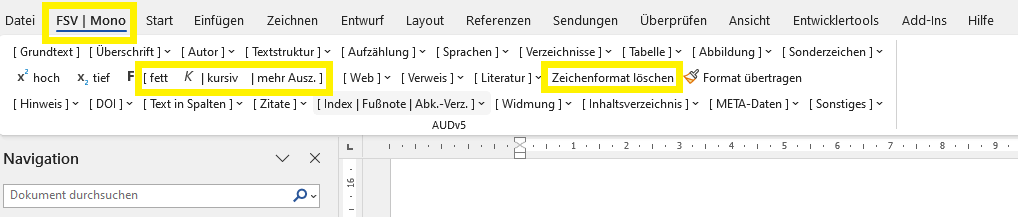
- Für eventuelle Anpassungen, die Sie im Manuskript in diesem Schritt vornehmen, sind dabei maximal vier Auszeichnungen von Interesse (gelb eingerahmt) – die übrigen Formatierungen können Sie getrost ignorieren, die nehmen wir für Sie vor.

fett: Mit dieser Auszeichnung können Sie ein oder mehrere Wörter fetten.

kursiv: Mit dieser Auszeichnung können Sie ein oder mehrere Wörter kursivieren.
Zeichenformat löschen: Mit dieser Funktion können Sie bereits vorhandene Formatierungen wie Kursivierungen oder Fettungen entfernen.
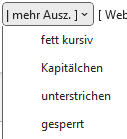
mehr Ausz.: Hier finden sich weitere Auszeichnungen wie u.a. Kapitälchen, Unterstreichungen oder Sperrungen.
Abbildungen und Alternativtexte
- An der Stelle, an der die Abbildungen im Fließtext ungefähr platziert werden sollen, finden Sie nun diese farbigen Container:

- Im oberen, blauen Feld ist i.d.R. ## eingetragen. Dieses Feld können Sie ignorieren.
- Das untere, hellblaue Feld beinhaltet die Bildunterschrift. Diese wird von uns im Vorfeld eingetragen, sodass Sie dieses Feld nur dann anfassen müssen, wenn Sie eine Änderung in der Bildunterschrift vornehmen möchten.
- Das mittlere, orangene Feld beinhaltet den Alternativtext für die Abbildung. Bitte tragen Sie direkt in dieses Feld für jede Abbildung den zugehörigen Alternativtext ein.
- Weitere Informationen und eine kurze Anleitung zu Alternativtexten finden Sie unterBilder und Grafiken.